Hướng dẫn sử dụng — Trình soạn đề thi Idquiz
1. Tổng quan giao diện
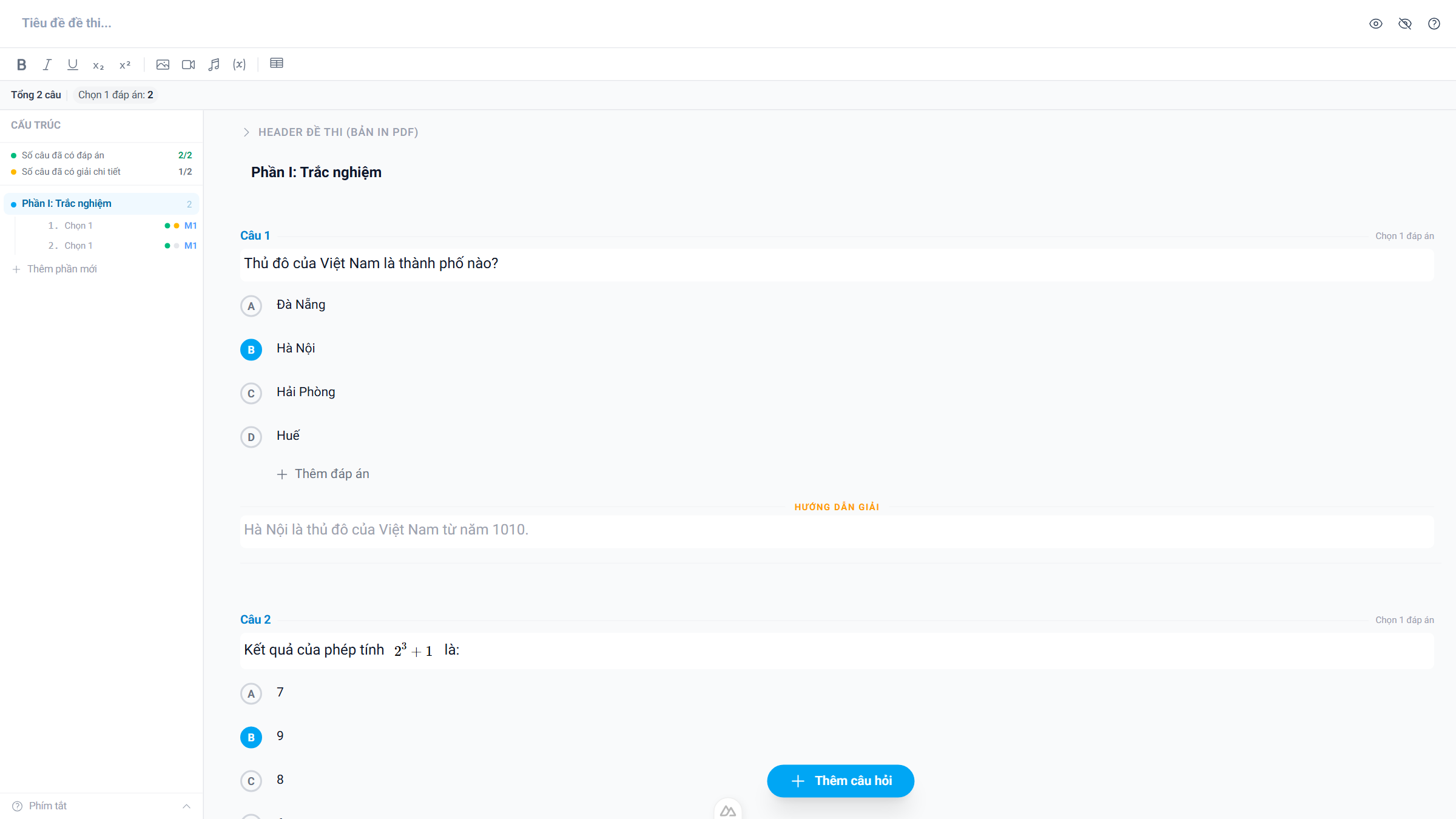
Trang soạn đề gồm các khu vực chính, từ trên xuống dưới và trái qua phải:
- Thanh tiêu đề — nhập tên đề thi; bên phải là hai nút / để hiện / ẩn lời giải của tất cả câu hỏi cùng lúc, và nút Lưu để lưu toàn bộ đề.
- Thanh công cụ định dạng (kiểu Google Docs) — dùng chung cho mọi ô nhập liệu: click vào ô nào thì toolbar tác động lên ô đó.
- Thanh thống kê — tổng số câu, số nhóm và số câu theo từng loại (câu nhóm được đếm theo câu con).
- Cột "Cấu trúc" (bên trái) — cây điều hướng toàn đề: phần, câu hỏi, nhóm câu hỏi; kèm trạng thái đáp án / lời giải và mức độ từng câu. Đây cũng là nơi thao tác hàng loạt (chọn nhiều câu, cắt / dán / xóa / đặt mức độ).
- Vùng nội dung (giữa) — hiển thị và chỉnh sửa các câu hỏi của phần đang chọn. Trên cùng có mục "Header đề thi (bản in PDF)" (thu gọn mặc định) để soạn phần đầu trang khi in đề.
2. Bốn cách tạo câu hỏi
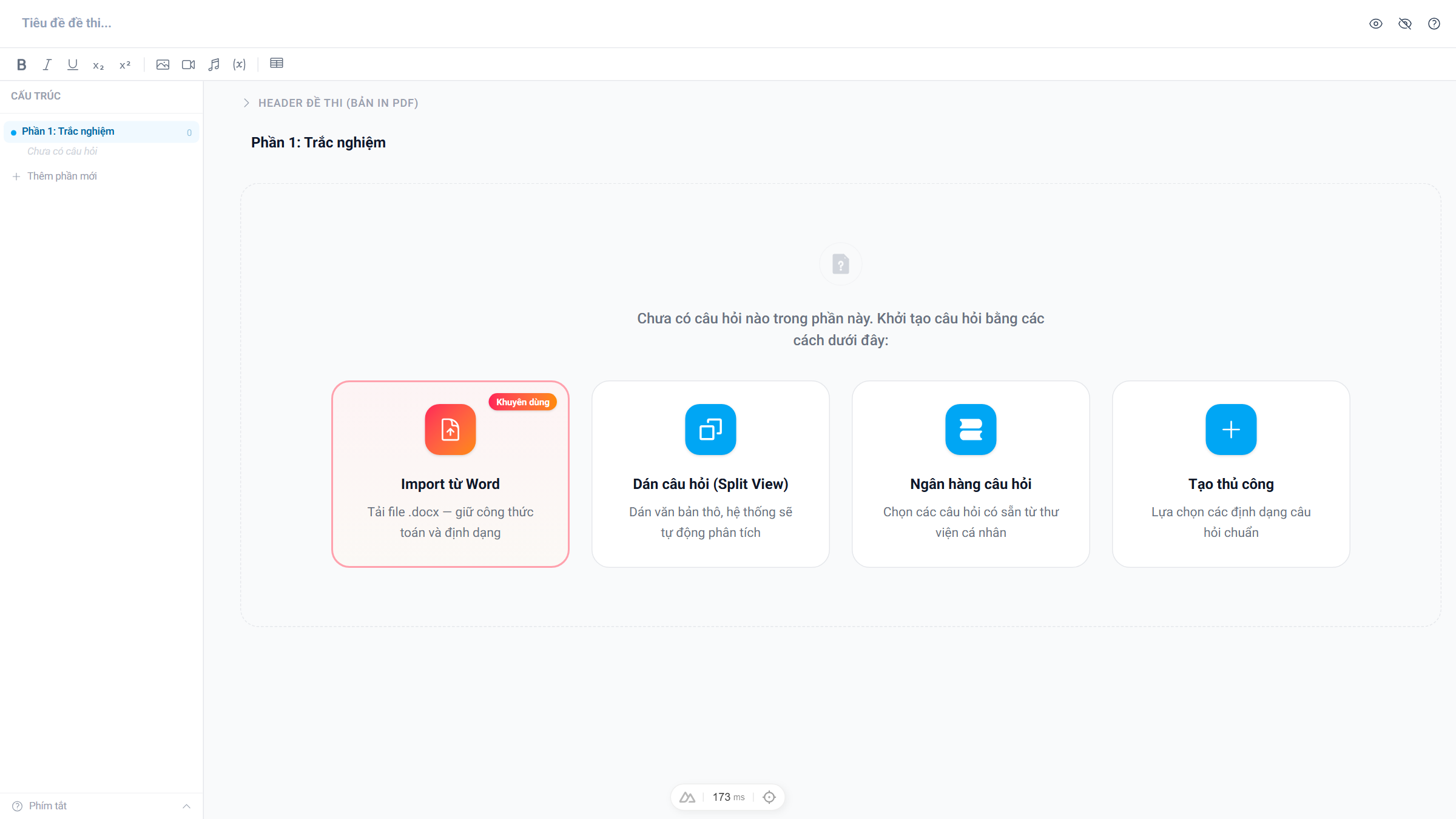
Khi đề còn trống, màn hình chính hiển thị 4 lựa chọn khởi tạo. Khi đề đã có câu hỏi, dùng nút "Thêm câu hỏi" nổi ở cuối trang hoặc nút hiện ra khi rê chuột giữa hai câu (chèn vào đúng vị trí đó).
Tải file .docx — giữ công thức toán (MathType / OMML), định dạng đậm / nghiêng / gạch chân, hình ảnh và bảng. Xem mục 4.
Dán văn bản thô, hệ thống tự phân tích thành câu hỏi + đáp án + lời giải. Xem mục 5.
Chọn câu hỏi có sẵn từ thư viện cá nhân (chỉ hoạt động khi editor được nhúng trong hệ thống chính).
Chọn một trong 8 loại câu hỏi chuẩn rồi nhập nội dung trực tiếp. Xem mục 3.
3. Các loại câu hỏi
| Loại | Mô tả | Cách nhập đáp án |
|---|---|---|
| Trắc nghiệm (1 đáp án) | Chọn 1 phương án đúng trong A / B / C / D… | Tick vào phương án đúng |
| Trắc nghiệm (nhiều đáp án) | Chọn nhiều phương án đúng | Tick tất cả phương án đúng |
| Đúng / Sai | Một mệnh đề, chọn Đúng hoặc Sai | Chọn Đúng hoặc Sai |
| Đúng Sai mở rộng | Nhiều phát biểu a), b), c), d) — mỗi phát biểu chọn Đúng / Sai riêng | Click ô Đúng / Sai từng hàng trong bảng; mỗi phát biểu có mức độ riêng |
| Điền từ | Học sinh điền từ vào chỗ trống | Bọc từ cần điền trong [[từ]] ngay trong nội dung câu hỏi |
| Kéo thả | Kéo từ / cụm từ vào ô trống | Dùng nút trên toolbar để chèn ô trống ___, rồi khai báo các mục kéo thả |
| Tự luận | Học sinh viết câu trả lời tự do | Không có đáp án cố định; có thể nhập đáp án ngắn + gợi ý chấm |
| Nhóm câu hỏi | Một đoạn văn / bài đọc chung + nhiều câu con bên trong | Nhập nội dung chung ở trên, thêm câu con (bất kỳ loại nào) bên dưới |
Mỗi câu hỏi có mức độ: M1 Nhận biết · M2 Thông hiểu · M3 Vận dụng · M4 Vận dụng cao. Đặt mức độ qua menu ··· trên câu hỏi, menu chuột phải, hoặc phím tắt Shift+1…4 ở cột Cấu trúc. Riêng câu Đúng Sai mở rộng đặt mức độ cho từng phát biểu.
4. Import từ Word (.docx)
- Mở card "Import từ Word" (ở màn hình trống hoặc menu Thêm câu hỏi).
- Kéo thả file .docx vào khung hoặc bấm "Chọn file".
- Hệ thống tự xử lý: tách phần / câu hỏi / đáp án, chuyển công thức MathType / OMML thành công thức soạn thảo được, giữ định dạng đậm, nghiêng, gạch chân, chỉ số trên / dưới (x², H₂O), hình ảnh và bảng.
- Sau khi xử lý xong, màn hình xem trước mở ra — kiểm tra từng câu đã nhận diện đúng loại và đáp án chưa. Rê chuột vào câu bất kỳ → nút "Sửa" để chỉnh văn bản gốc của riêng câu đó (kết quả cập nhật ngay khi gõ).
- Bấm nút "Thêm …" ở cuối để đưa toàn bộ câu hỏi vào đề.
Câu 1., A. B.… cho phương án, đánh dấu đáp án đúng, Lời giải cho phần giải chi tiết. Thông tin trường / thí sinh ở đầu file sẽ tự động được bỏ qua. 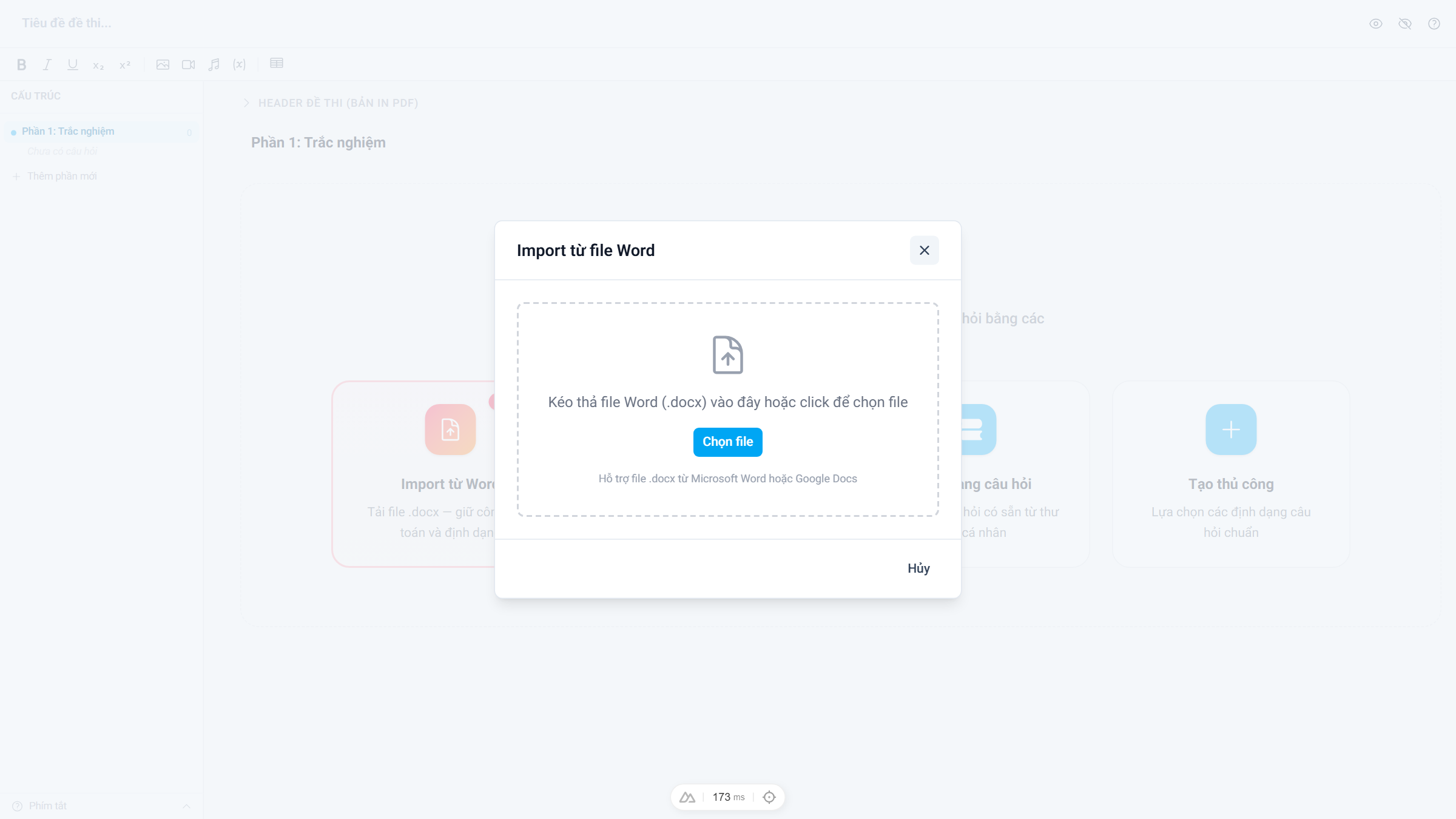
5. Dán câu hỏi (Split View)
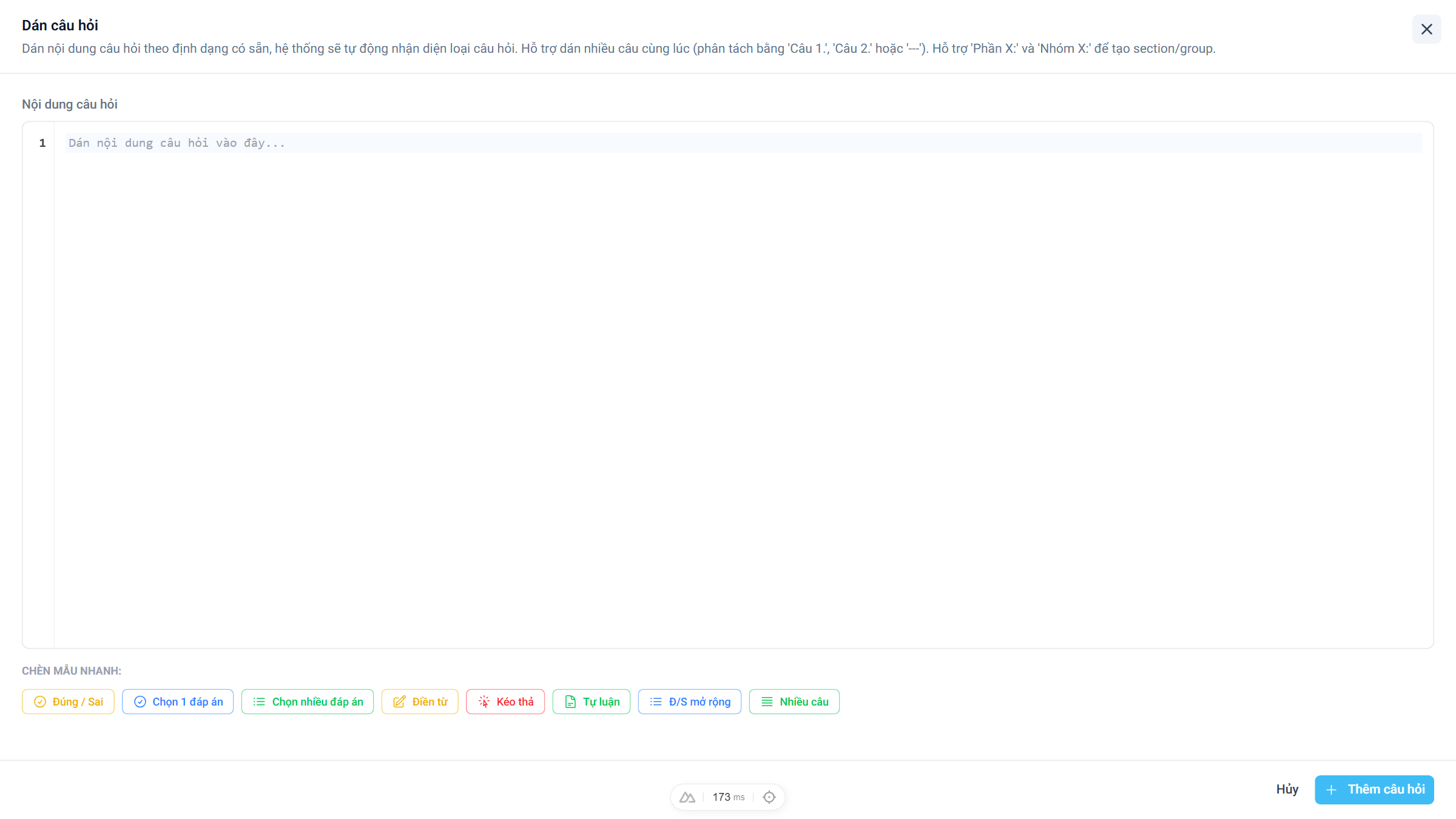
Dán văn bản thô vào cột trái, hệ thống nhận diện và hiển thị kết quả ở cột phải theo thời gian thực. Cú pháp nhận diện:
| Cú pháp | Ý nghĩa |
|---|---|
Câu 1. / Question 1. | Bắt đầu một câu hỏi mới (hoặc ngăn cách bằng ---) |
A. B. C. D. | Các phương án trắc nghiệm |
*B. | Dấu * trước phương án = đáp án đúng |
Phần I: Tên phần | Tạo phần (section) mới — chấp nhận số La Mã hoặc chữ số |
Nhóm 1: … + --- kết thúc | Nhóm câu hỏi: dòng sau tiêu đề là đoạn văn chung, các Câu X. bên trong là câu con. Đề tiếng Anh dạng "Read the following passage…" cũng tự nhận thành nhóm |
[[từ]] | Chỗ trống của câu điền từ |
Lời giải / Giải thích: | Phần giải chi tiết của câu hỏi |
Đáp án: … | Đáp án ngắn (câu tự luận / trả lời ngắn) |
$x^2 + 1$ | Công thức LaTeX — tự chuyển thành công thức toán soạn thảo được |
Ví dụ:
Phần I: Trắc nghiệm
Câu 1. Thủ đô Việt Nam là gì?
A. Đà Nẵng
*B. Hà Nội
C. TP. Hồ Chí Minh
D. Huế
Lời giải
Hà Nội là thủ đô của Việt Nam từ năm 1010.

Câu 2. Nghiệm của phương trình $\sqrt{x-1} = 2$ là:
A. x = 3
*B. x = 5
C. x = 4
D. x = 2- Công tắc "Số liên tục" ở cột xem trước: bật = đánh số xuyên suốt các phần; tắt = đánh số lại từ 1 theo mỗi phần / nhóm. Mặc định tự chọn theo số phần của đề.
- Click vào một câu ở cột trái → cột xem trước tự cuộn đến câu đó.
- Bấm "Thêm …" để đưa các câu đã nhận diện vào đề.
 1 / 3
1 / 36. Soạn thảo nội dung câu hỏi
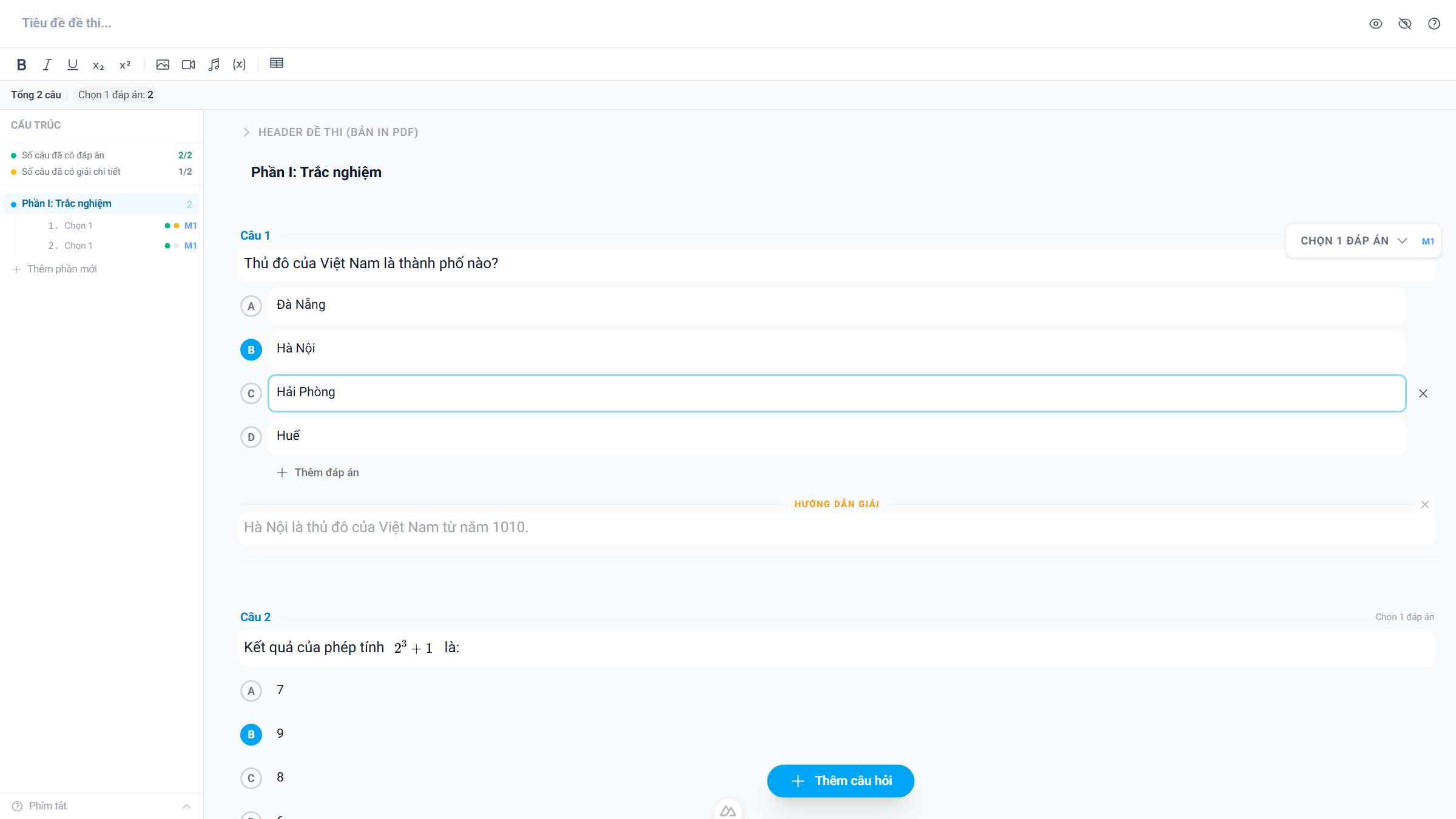
Câu hỏi hiển thị ở dạng tĩnh (nhẹ, tải nhanh) — click vào câu để chuyển sang chế độ chỉnh sửa, con trỏ tự đặt vào ô gần vị trí click nhất.
Thanh công cụ định dạng
Toolbar nằm cố định trên đầu trang, tác động lên ô đang focus:
- Đậm / Nghiêng / Gạch chân, chỉ số dưới
x₂và chỉ số trênx². - Chèn hình ảnh , video , âm thanh — nhập URL hoặc chọn từ kho tệp.
- Công thức toán — mở ô soạn công thức trực quan (MathLive) kèm bàn phím toán học ảo; click vào công thức có sẵn để chỉnh sửa.
- Bảng — chọn số hàng × cột bằng lưới kiểu Google Docs; khi con trỏ ở trong bảng, nút này mở menu thêm / xóa hàng cột, gộp / tách ô.
Lời giải
Mỗi câu có vùng Lời giải riêng (hiển thị mờ, rõ dần khi rê chuột / click vào). Dùng hai nút / trên thanh tiêu đề để hiện / ẩn lời giải của tất cả câu cùng lúc.
Thao tác trên một câu
- Click vào nhãn CÂU N / NHÓM để thu gọn / mở rộng câu.
- Menu
···góc phải: đặt mức độ, di chuyển lên / xuống / sang phần khác, nhân bản, cắt / sao chép, xóa. - Chuột phải vào câu (hoặc câu con trong nhóm) → menu thao tác nhanh tương tự.
7. Cột "Cấu trúc" — điều hướng & thao tác hàng loạt
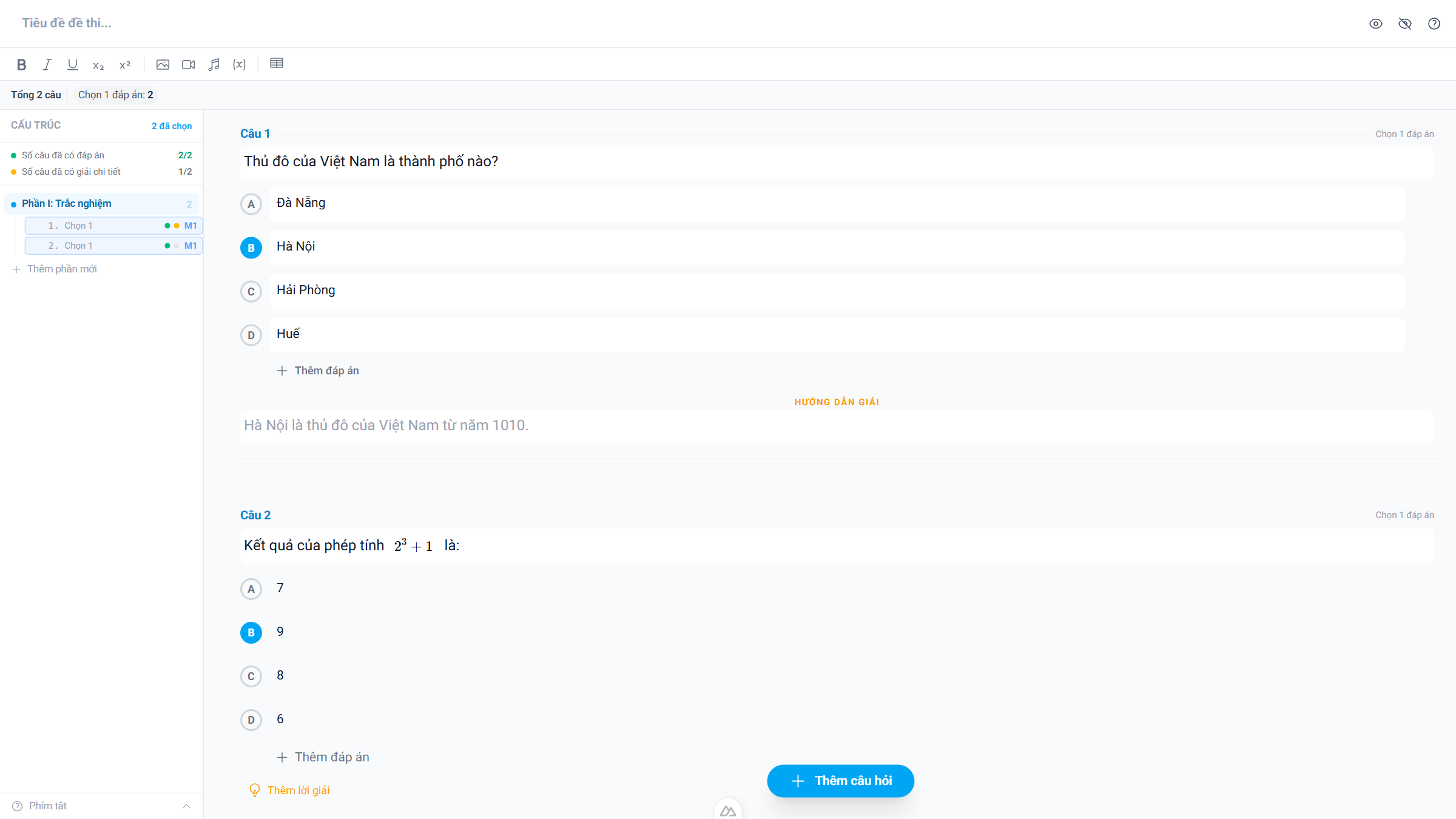
- Điều hướng: click tên phần để chuyển phần; click một câu để cuộn đến câu đó. Nút "Thêm phần mới" ở cuối danh sách.
- Trạng thái từng câu: chấm xanh = đã có đáp án, chấm vàng = đã có lời giải chi tiết; kèm nhãn loại câu viết tắt và mức độ M1–M4. Đầu cột có thống kê tổng: "Số câu đã có đáp án x/y".
- Chọn nhiều câu: Ctrl+Click chọn thêm từng câu, Shift+Click chọn dải liên tiếp, Ctrl+A chọn tất cả, Esc bỏ chọn.
- Thao tác hàng loạt (chuột phải sau khi chọn): đặt mức độ, cắt / sao chép / dán, xóa nhiều câu cùng lúc. Có thể cắt câu từ phần này dán sang phần khác.
- Kiểu đánh số câu trong nhóm (hiện khi phần có nhóm câu hỏi): "Theo nhóm" — nhóm chiếm 1 số, câu con đánh lại từ 1; "Liên tục" — câu con nối tiếp số toàn đề, nhóm không chiếm số.
- Nút "Phím tắt" ở chân cột mở bảng tra cứu phím tắt ngay trong ứng dụng.
 1 / 2
1 / 28. Phím tắt
Chung
Cột Cấu trúc
Vùng nội dung
9. Lưu đề thi
- Bấm nút Lưu trên thanh tiêu đề (hoặc Ctrl+S) để lưu toàn bộ đề — tiêu đề, header in PDF và tất cả các phần / câu hỏi.
- Với câu hỏi lấy từ ngân hàng (có mã
#id), khi chỉnh sửa sẽ hiện nút Lưu riêng trên câu đó để cập nhật lại vào ngân hàng. - Công thức toán, hình ảnh, video, âm thanh, bảng… đều được giữ nguyên khi lưu và mở lại đề.